




Seien wir ehrlich - ob Sie sie lieben oder ob Sie ihren Code für ein Rätsel halten, ABAP-Entwickler sind das Rückgrat der SAP-Welt. Sie können Prozesse automatisieren, KI integrieren und Arbeitsabläufe optimieren, aber wenn ein Geschäftsanwender eine individuelle Erweiterungwen rufen sie dann an? ABAPer.
Stellen Sie sich Folgendes vor: Ein Fachberater muss eine benutzerdefinierte Einstellung für den Genehmigungsworkflow in SAP. They open SPRO, expecting to find it under the configuration options… but it’s nowhere to be found. 😩
🔍 “Did I save the T-code somewhere?”
📂 “Was this setting in a table? A user exit? A BADI?”
🤯 “I swear it was here last time!”
In der Zwischenzeit lehnt sich ein ABAPer völlig unbeeindruckt zurück und sagt:
💡 “Why not just add it as a custom node in SPRO?”
🎤 Mic drop.
Genau das werden wir heute tun.Hinzufügen eines benutzerdefinierten Knotens in SPRO um Funktionsexperten, Geschäftsanwendern und allen, die es leid sind, nach Objektnamen zu suchen, das Leben zu erleichtern. Los geht's! 🚀
Was ist SPRO, und warum sollte es angepasst werden?
- SPRO (SAP Project Reference Object) ist das Herzstück der SAP-Konfiguration, in dem funktionale Berater das Systemverhalten definieren, um die Geschäftsanforderungen zu erfüllen.
Warum einen benutzerdefinierten Knoten hinzufügen?
SAP bietet eine Vielzahl von Standardeinstellungen, aber jedes Unternehmen hat seine eigenen Anforderungen. Das Hinzufügen eines benutzerdefinierten SPRO-Knotens ermöglicht es den Benutzern,:
- ✅Access custom configurations in a structured way.
- ✅Avoid remembering T-codes or table names.
- ✅Maintain settings without ABAP intervention.
- ✅Defining company structures (e.g., plants, storage locations)
Überblick: Schritte zum Hinzufügen eines benutzerdefinierten SPRO-Knotens
Bevor wir uns den Details widmen, wollen wir die wichtigsten Schritte zur Integration eines benutzerdefinierten Konfigurationsknotens in SPRO erläutern:
1️⃣ Erstellen einer benutzerdefinierten Tabelle - Definieren Sie die Tabelle zum Speichern der Konfigurationseinstellungen.
2️⃣ Tabellenpflege generieren - Ermöglichen Sie es Fachberatern, Daten zu pflegen.
3️⃣ Pflegen Sie einige Testdaten - Geben Sie Beispielwerte ein, um die Tabelle zu überprüfen.
4️⃣ Hinzufügen eines benutzerdefinierten Knotens in SPRO - Legen Sie im SAP Customizing Einführungsleitfaden einen neuen Knoten an.
5️⃣ Unterknoten hinzufügen und mit dem Objekt (Tabelle) verknüpfen - Machen Sie die Customizing-Tabelle über SPRO zugänglich.
💡You don’t need to create a customizing table specifically; other objects like views or function modules can also be added to SPRO, depending on the requirement. A customizing table is just a common choice for storing configuration data
Let’s make it happen! 🚀
💡Note: During the creation of the table and SPRO Node, a prompt appeared to save the changes in a Transport Request (TR). At this moment, the changes are being saved locally. If it is required to transport these changes to other systems (Quality, Production), it is advisable to save them in a Transport Request (TR), which will facilitate the transportation of the table and its configuration across systems.
Schritt 1: Erstellen einer benutzerdefinierten Tabelle
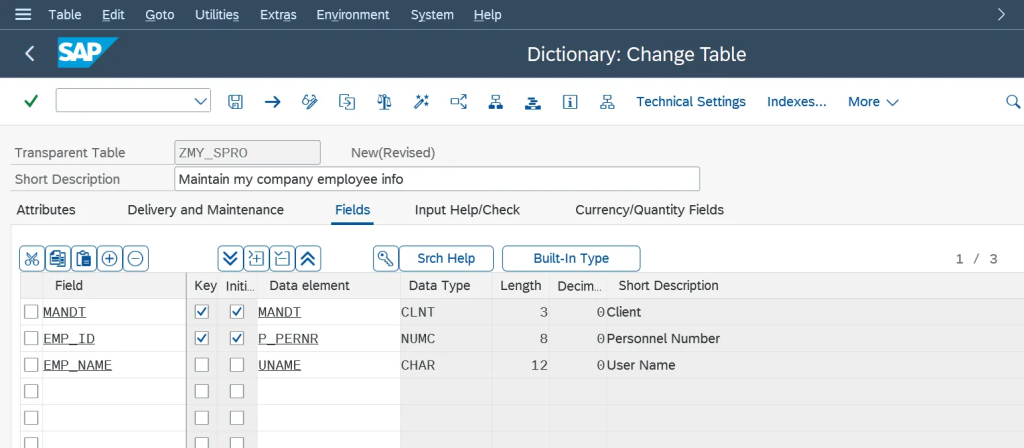
- Öffnen Sie SE11 und erstellen Sie eine Tabelle: ZMY_SPRO
- Setzen Sie die Klasse der Lieferung auf 'C' (Customizing-Tabelle).
🔹 Why use a customizing table? Customizing tables store configuration settings and the data is maintained by the customers. They are supposed to contain system-wide or client-wide settings which are supposed to be set in the development system and then get transported into the production system using a customizing transport.
- Definieren Sie die erforderlichen Felder und technischen Einstellungen.
Schritt 2: Tabellenpflege generieren
- Gehen Sie zu Dienstprogramme → Tabellenpflege-Generator.
- Erzeugen Sie einen Pflegeview, damit er in SM30.
Schritt 3: Pflegen Sie einige Testdaten
- Öffnen Sie SM30 und geben Sie den Tabellennamen ein ZMY_SPRO.
- Fügen Sie einige Testeinträge hinzu, um sicherzustellen, dass es funktioniert.
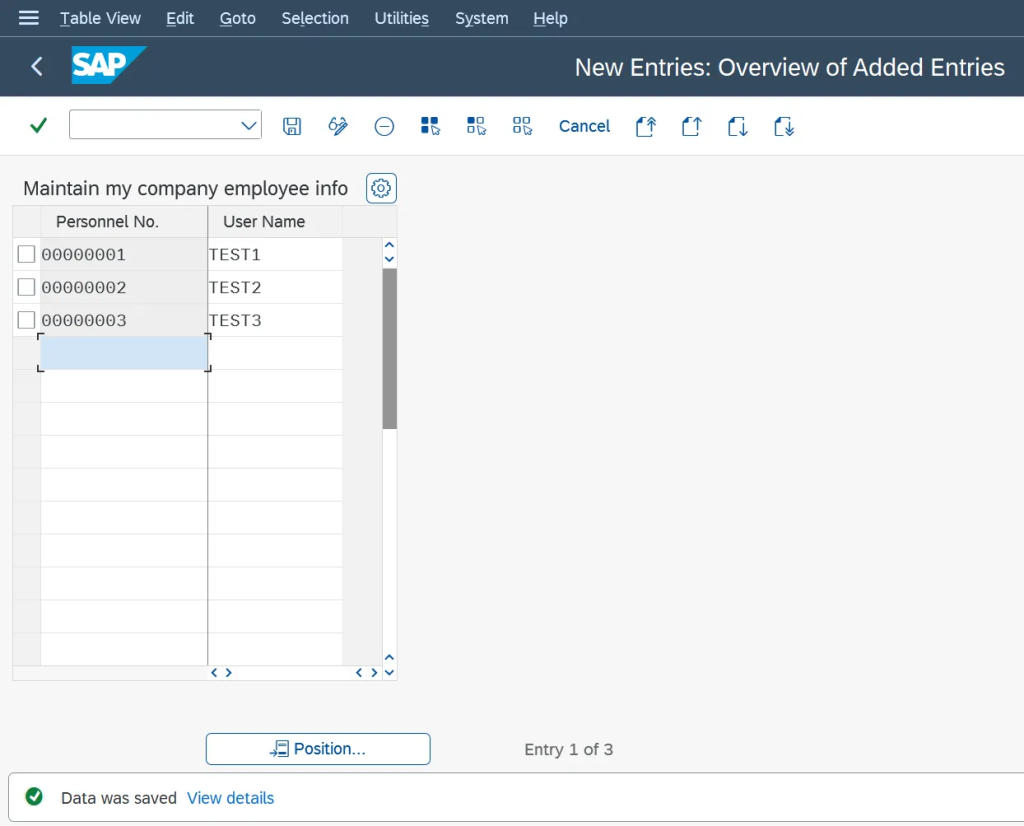
At this point, we’ve just prepared the ground—the magic happens next. 🎩✨
Schritt 4: Hinzufügen eines benutzerdefinierten Knotens in SPRO
- Gehe zu SPRO → SAP Referenz-IMG → SAP Customizing Einführungsleitfaden.
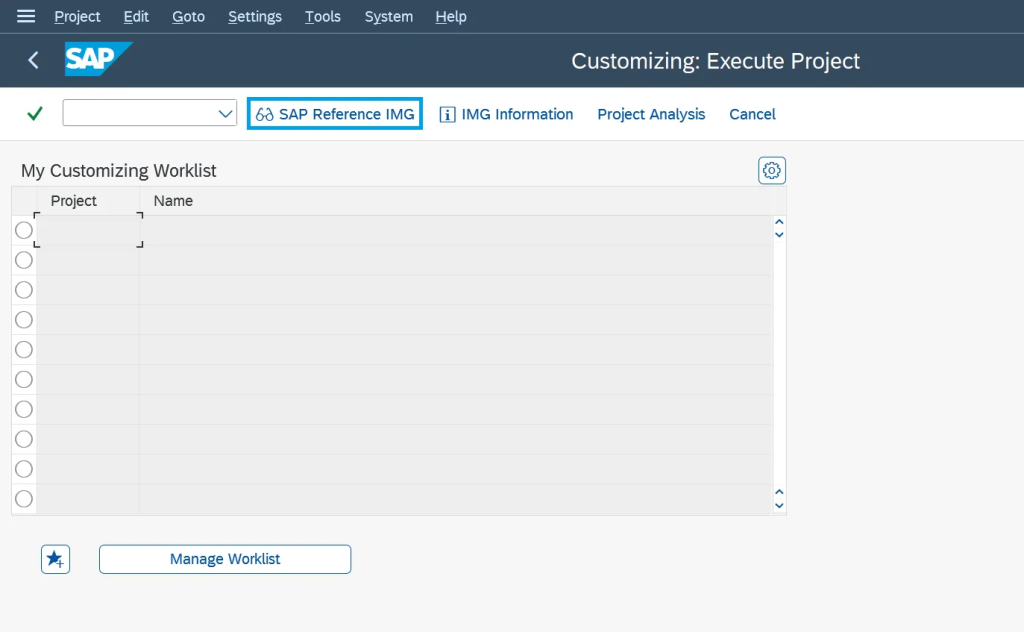
Wir werden einen neuen Knoten unter diesem
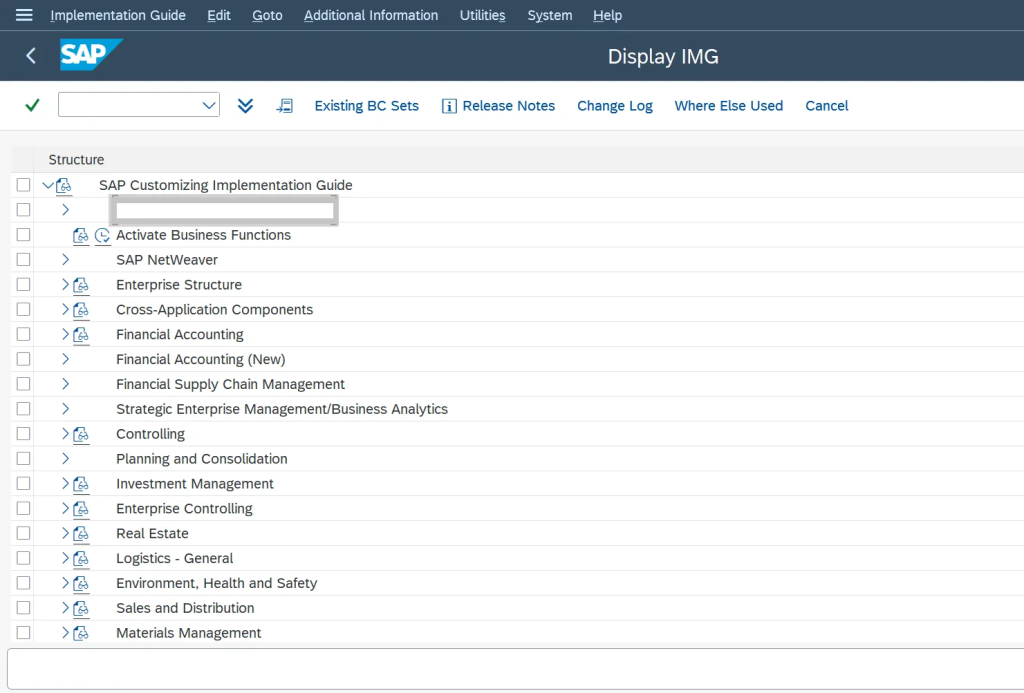
- Öffnen Sie S_IMG_EXTENSION(T-code).
- Presse F4 Hilfe und suchen Sie nach der entsprechenden Struktur (in unserem Fall SAP Customizing Einführungsleitfaden) und wählen Sie die Erweiterungs-ID.
- Wenn keine Erweiterungs-ID existiert, legen Sie eine an und klicken Sie auf Struktur erweitern.
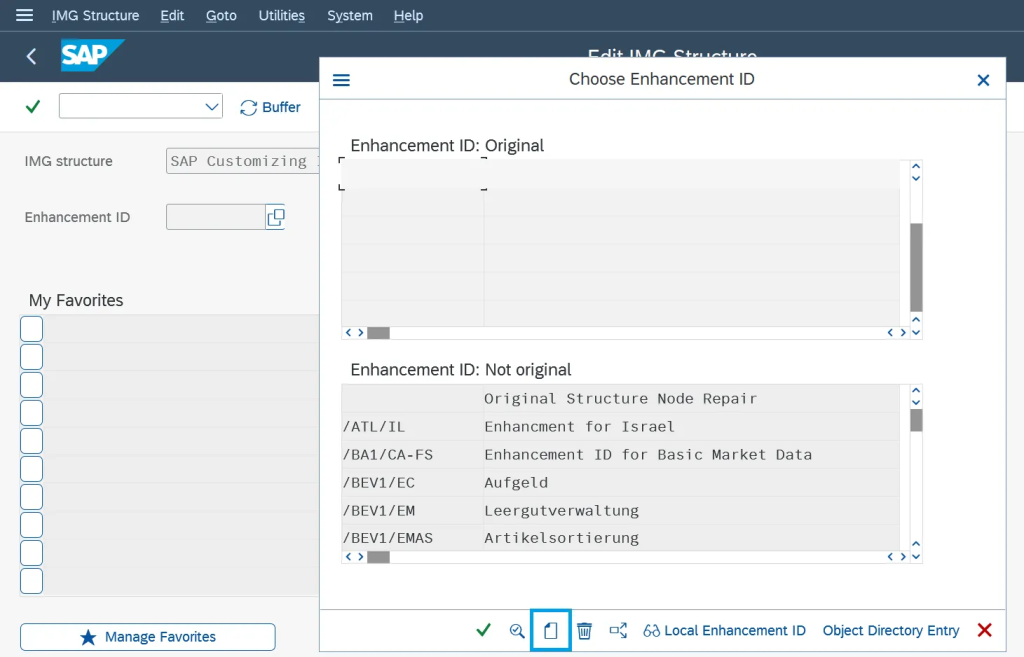
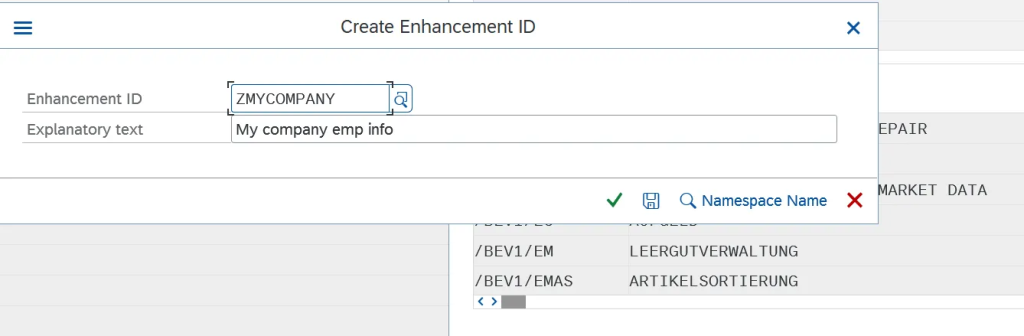
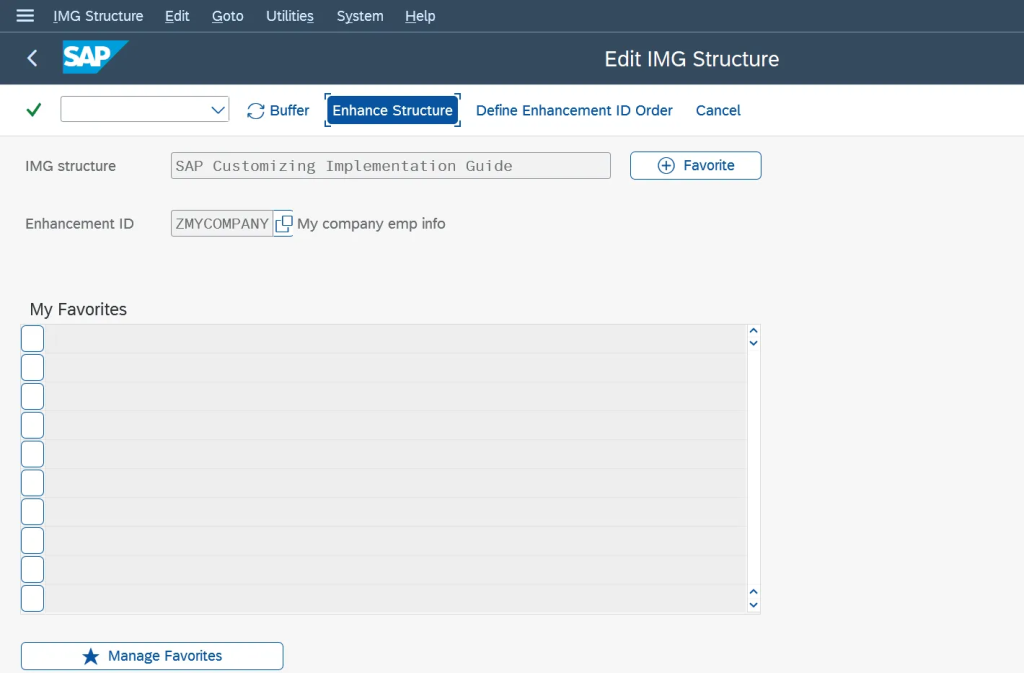
Boom! Your custom node is now in SPRO. 🎯
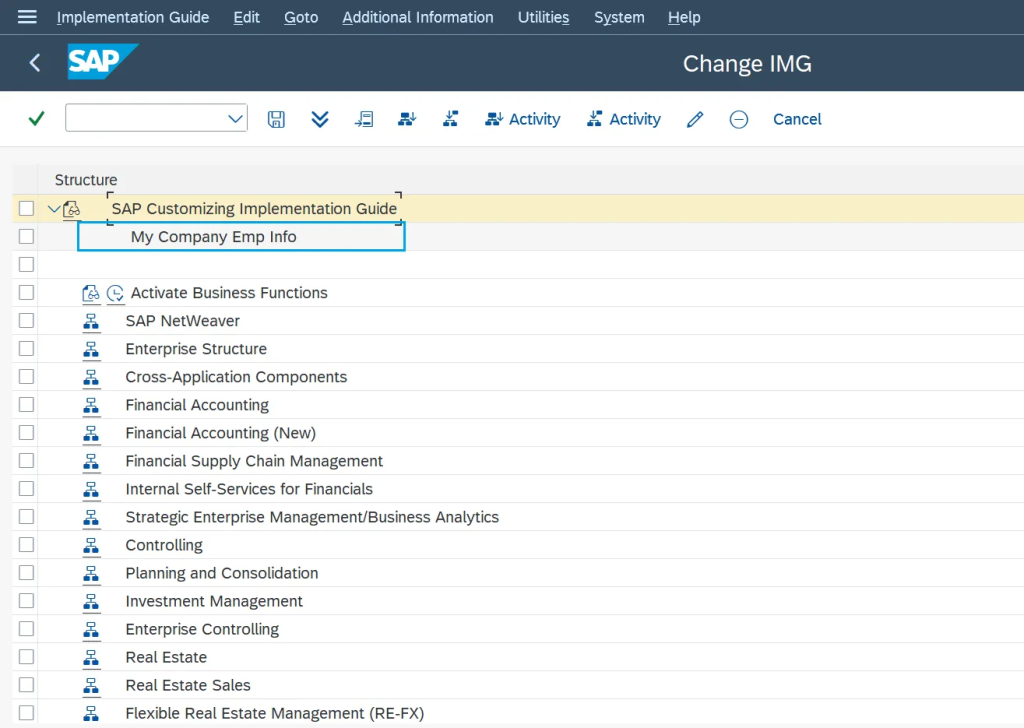
Schritt 5: Verknüpfen des Knotens mit Ihrer Tabelle
📝 In diesem Stadium wird ein benutzerdefinierter Knoten unter der SAP Customizing Einführungsleitfaden, müssen wir sie mit unserer Customizing-Tabelle verknüpfen.
- Wählen Sie den neu hinzugefügten Knoten aus und klicken Sie auf Aktivität(Aktivität als Unterknoten einfügen).
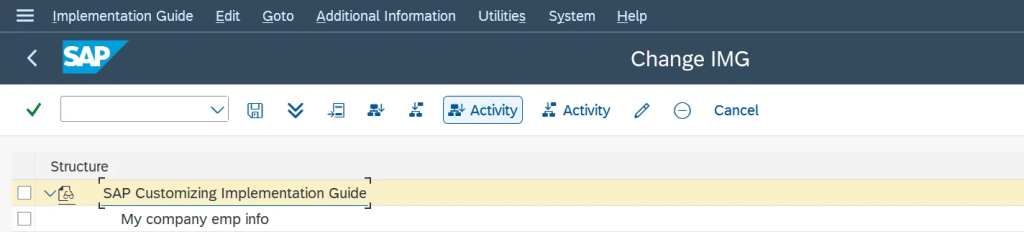
Wenn Sie diesen Knoten ohne Unterknoten verknüpfen möchten, klicken Sie auf Aktivität (Aktivität auf gleicher Ebene einfügen).
Geben Sie den Namen einer IMG-Aktivität und die entsprechende Dokumentation an.
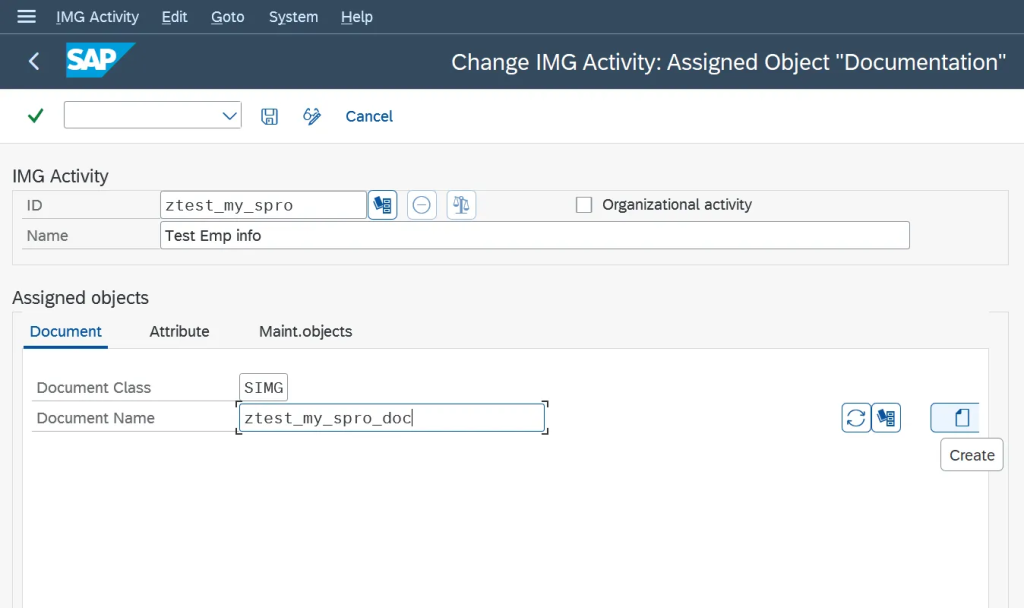
Wenn keine Dokumentation vorhanden ist, erstellen Sie eine - es ist immer gut, Details für künftige Referenzen hinzuzufügen.
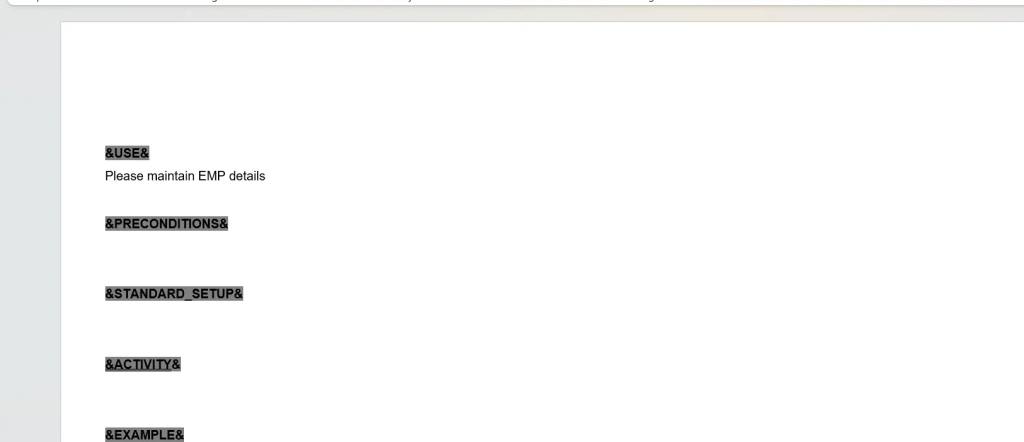
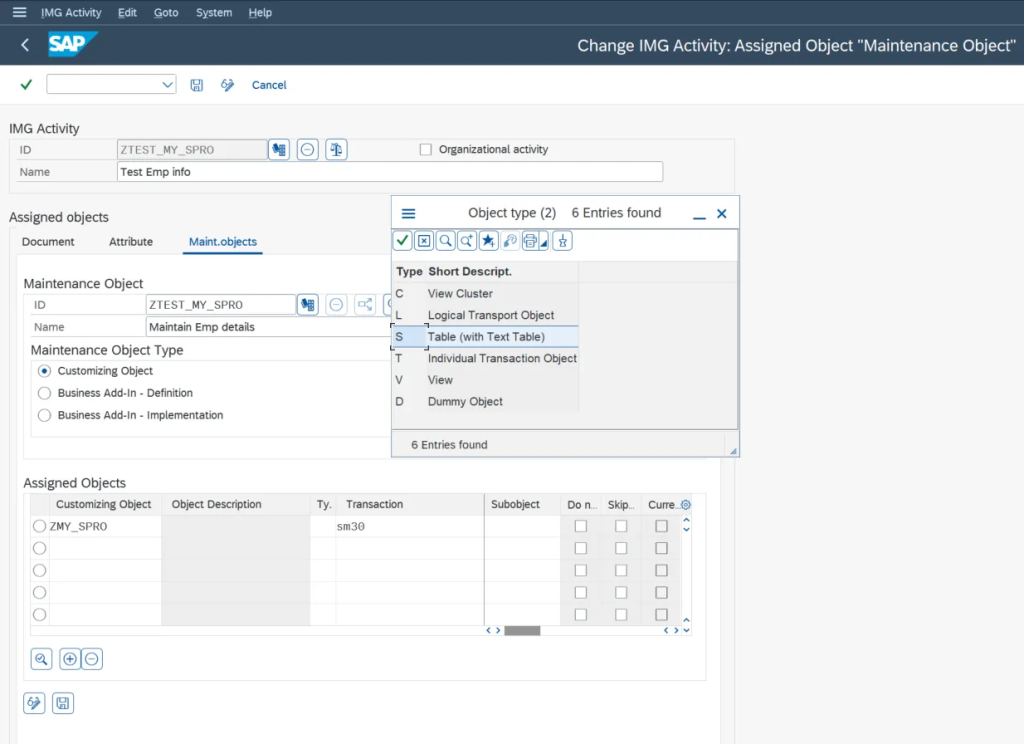
Schritt 6: Weisen Sie die benutzerdefinierte Tabelle dem Knoten zu
- Unter Maint. Objekte, zuordnen ZMY_SPRO als das Customizing-Objekt.
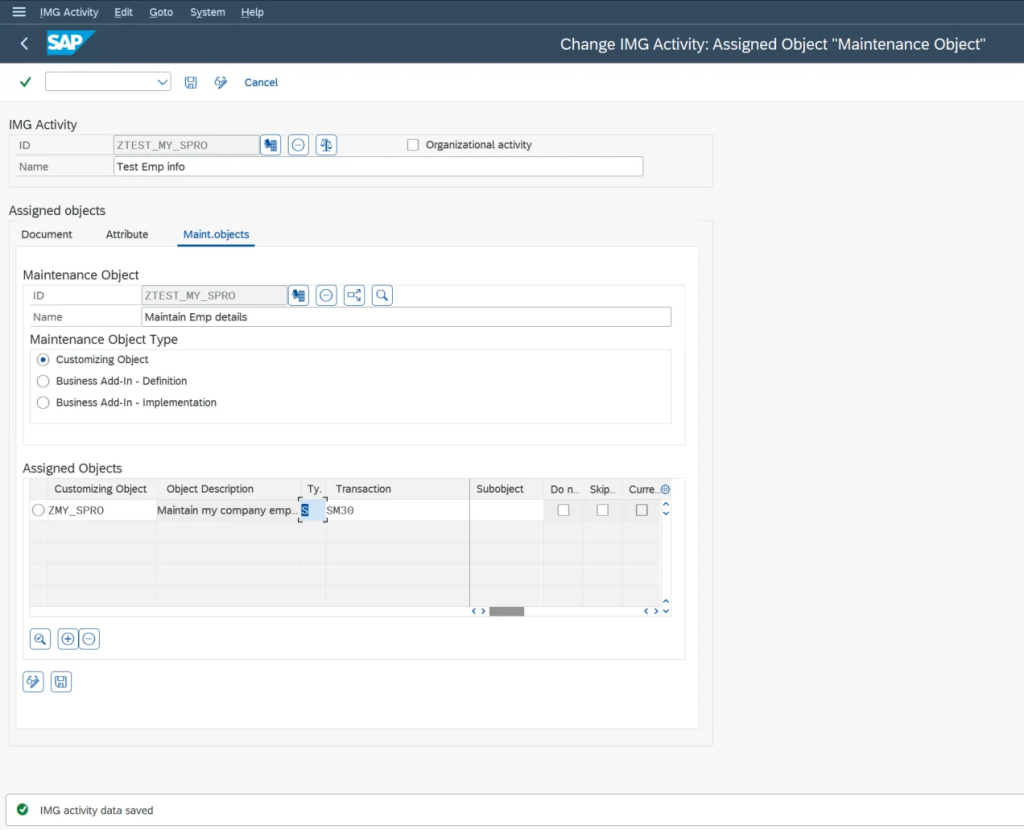
- Satz Objekttyp zu S und Unterobjekt bis SM30.
Die Einstellung des Objekttyps auf S ermöglicht die Tabellenpflege, indem das Customizing-Objekt mit der SM30-Transaktion für die Datenverwaltung verknüpft wird.
Klicken Sie auf Speichern und wir sind fertig!
An diesem Punkt, funktionale Berater sein wie:

Zeit zum Testen! 🚀
Öffnen Sie SPRO und folgen Sie diesem Weg:
📂 SAP Customizing Einführungsleitfaden → Meine Firma Emp Info → Test Emp Info
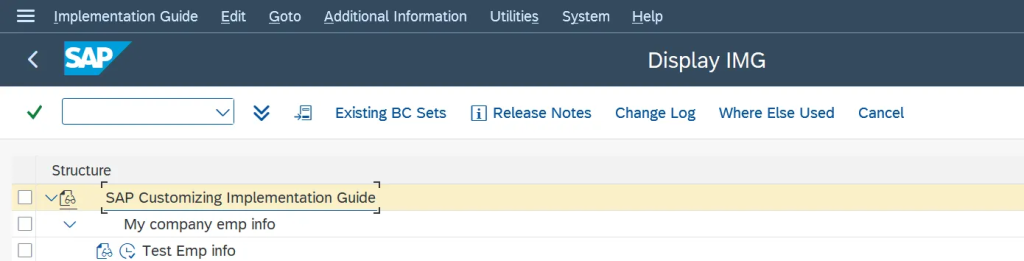
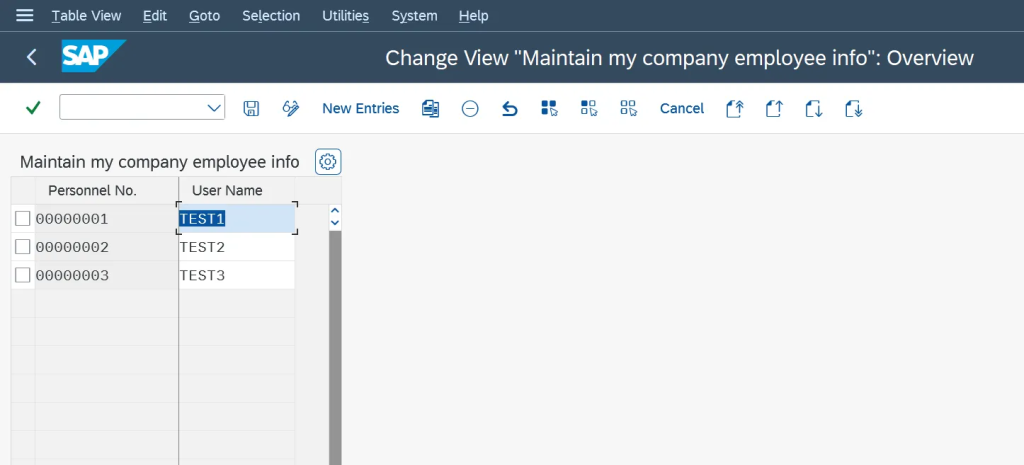
Sie sollten nun Ihre benutzerdefinierte Tabelle direkt in SPRO-Sie müssen sich nicht mehr an Transaktionscodes erinnern oder nach Tabellennamen suchen. Reibungslos, oder?
Abschließende Überlegungen
Mit dieser kleinen aber feinen Anpassung haben wir die SAP-Navigation einfacher, schneller und benutzerfreundlicher. Funktionsberater und Geschäftsanwender müssen nicht mehr nach T-Codes oder Dokumentation suchen - alles ist in SPRO übersichtlich untergebracht.
Dies ist nur eine der unzähligen Möglichkeiten ABAP-Entwickler schaffen Mehrwert für SAP-Systeme—so the next time someone asks why ABAPers are essential, just send them this guide. 😉